Planavimo sistema
Įvairi informacija apie planavimo sistemą ir gidai kaip ja naudotis.
- Sinchronizavimas su kalendoriumi
- Laiko užblokavimas
- Ateinančių vizitų priminimas el. paštu
- Pasiruošimas prieš konsultaciją
Sinchronizavimas su kalendoriumi
Sinchronizavimas
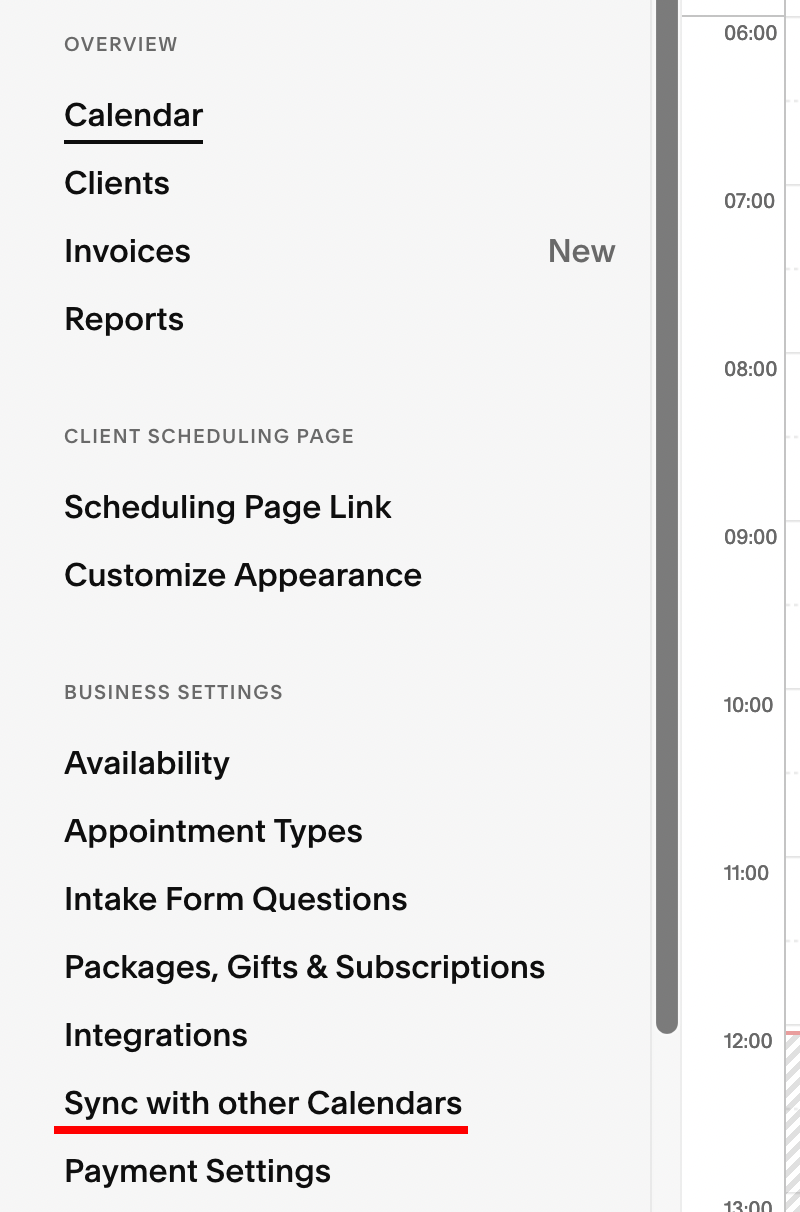

Privačios kalendoriaus informacijos slėpimas
Jei nenorite, kad mes matytume jūsų kalendoriaus informaciją, puslapio apačioje galite pasirinkti "Hide event title and only show "Busy" to other users". Pasirinkus paspauskite "Save" mygtuką po juo.
Laiko užblokavimas
Vienkartinis
Užblokuoti tam tikrą laiką galite kalendoriuje tempdami paspaustą pelę per laikus kuriuos norėtumėte užblokuoti.
Pasikartojantis
Padaryti taip, kad vartotojai negalėtu registruotis tam tam tikrą darbo dieną (pvz. sekmadienį) arba pakeisti darbo valandas galima taip:
Kairiajame meniu spauskite "Availability":
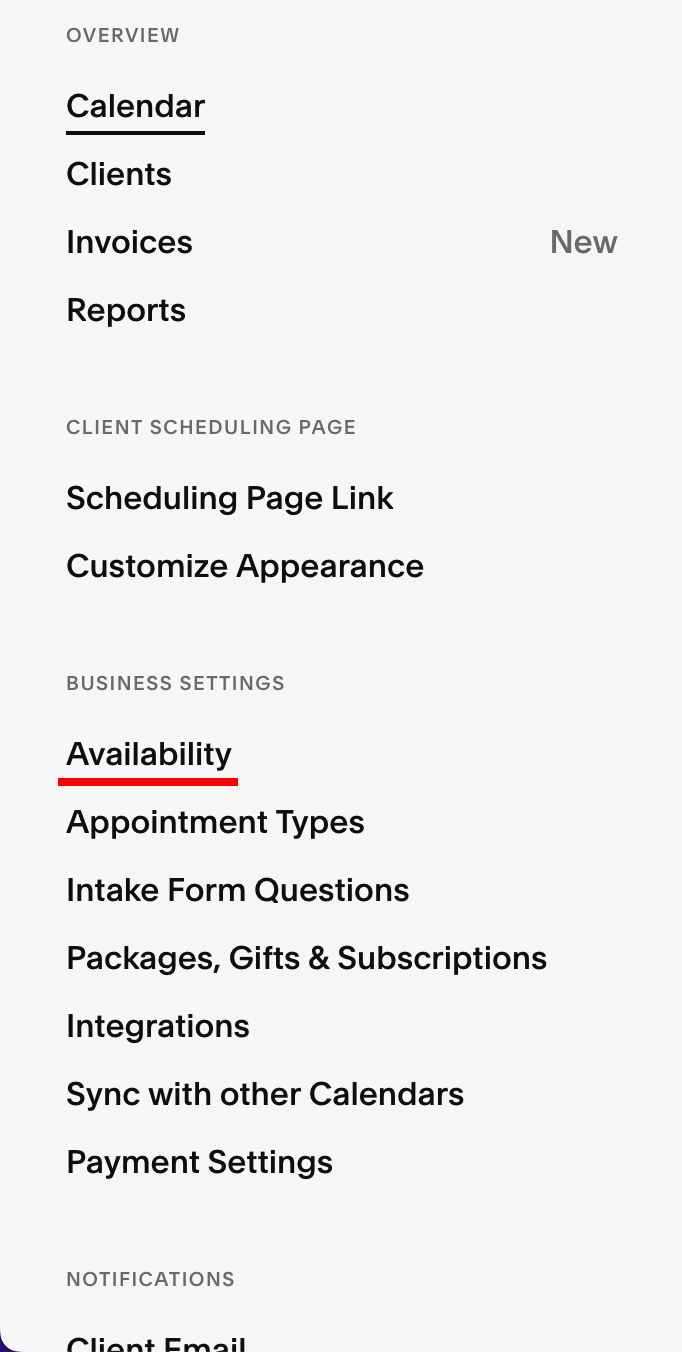
Pasirinkite save kalendorių ir paspauskite rodyklę į dešinę ( > ):

Atsidariusiame meniu spauskite "Edit availability/limits" ir keiskite norimos dienos darbo valandos. Jei norite, kad tam tikrą dieną vartotojai registruotis negalėtu, palikite dienos valandos tuščias.
Baigus redaguoti, nepamirškite paspausti "Save regular hours" mygtuko.
Ateinančių vizitų priminimas el. paštu
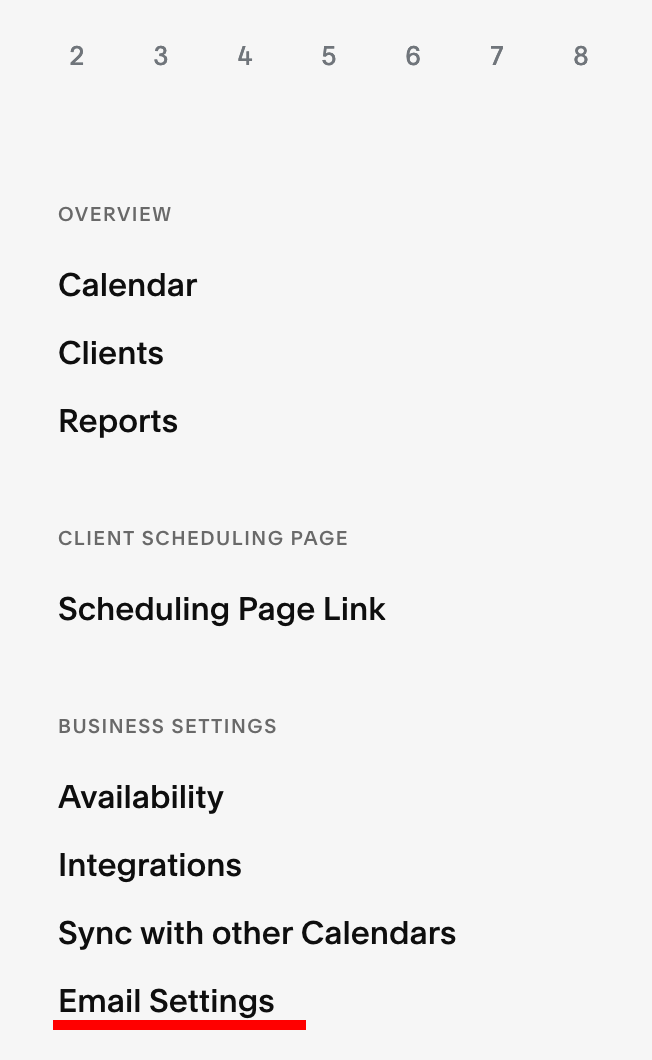
Kad gautumėte ateinančių vizitų priminimus el. paštu turite pasikeisti el. pašto nustatymus.
Kairiajame meniu pasirinkite punkta "Email settings":
Atsidariusame meniu pasirinkite kada norėtumėte, kad būtu siunčiami priminimai:
- Nesiunčiami;
- Kiekvieną savaitę atsiunčiamas vienas laiškas, kuriamia surašyti visi būsimi vizitai;
- Kiekvieną dieną, jei yra artėjančių vizitų.
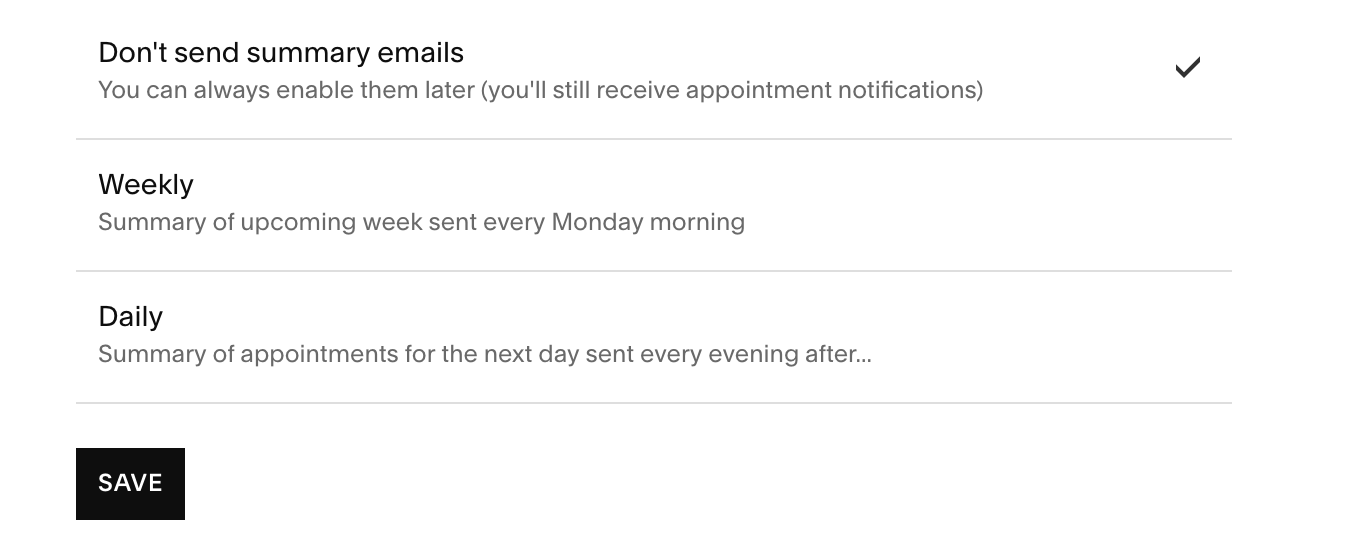
Pasirinkus norimą nustatymą paspauskite "Save" mygtuką.
Pasiruošimas prieš konsultaciją
Prieš jungiantis prie konsultacijos video skambučio, visada pasitikrinkite ar esatę prisijungę prie tos pačios Google paskyros (Gmail pašto) su kuria esatę sinchronizavę kalendorių planavimo sistemoje.
Jei dar nesatę sinchronizavę savo google kalendoriaus, būtinai tai padarykite kuo greičiau. Priešingu atvėju, video skambučiai negalės būti sukurti teisingai. Tai galite padaryti sekdami instrukcijas čia.
Jei atidarius pokalbio nuorodą rodomas mygtukas "Pateikti prisijungimo užklausą" (angl. "Ask to join), jūs esatę prisijungę ne prie tos pačios Google paskyros su kuria esate sinchronizavę kalendorių arba iš vis esatę neprisijungę prie Google paskyros. Prisijungti prie kitos paskyros galite video skambučio lango viršuje dešinėje paspaudę "Keisti paskyrą", prie paskyros nuotraukos.